
Sommaire
ToggleL’article en bref
Un ordinateur qui s’éteint puis se rallume sans prévenir peut rapidement devenir une source de frustration et d’interrogations. Découvrez les causes fréquentes et des solutions simples pour stopper ces interruptions gênantes.
- Comprendre les redémarrages intempestifs : causes variées, de la surchauffe aux pilotes obsolètes
- Actions pratiques immédiates : désactiver le redémarrage automatique et vérifier les mises à jour
- Diagnostic hardware essentiel : testez alimentation et mémoire pour éviter les pannes électriques
- Solutions avancées : mises à jour du BIOS, analyses antivirus et réinitialisation du système
Maîtrisez ces étapes pour un dépannage informatique efficace et gardez le contrôle sur votre PC.
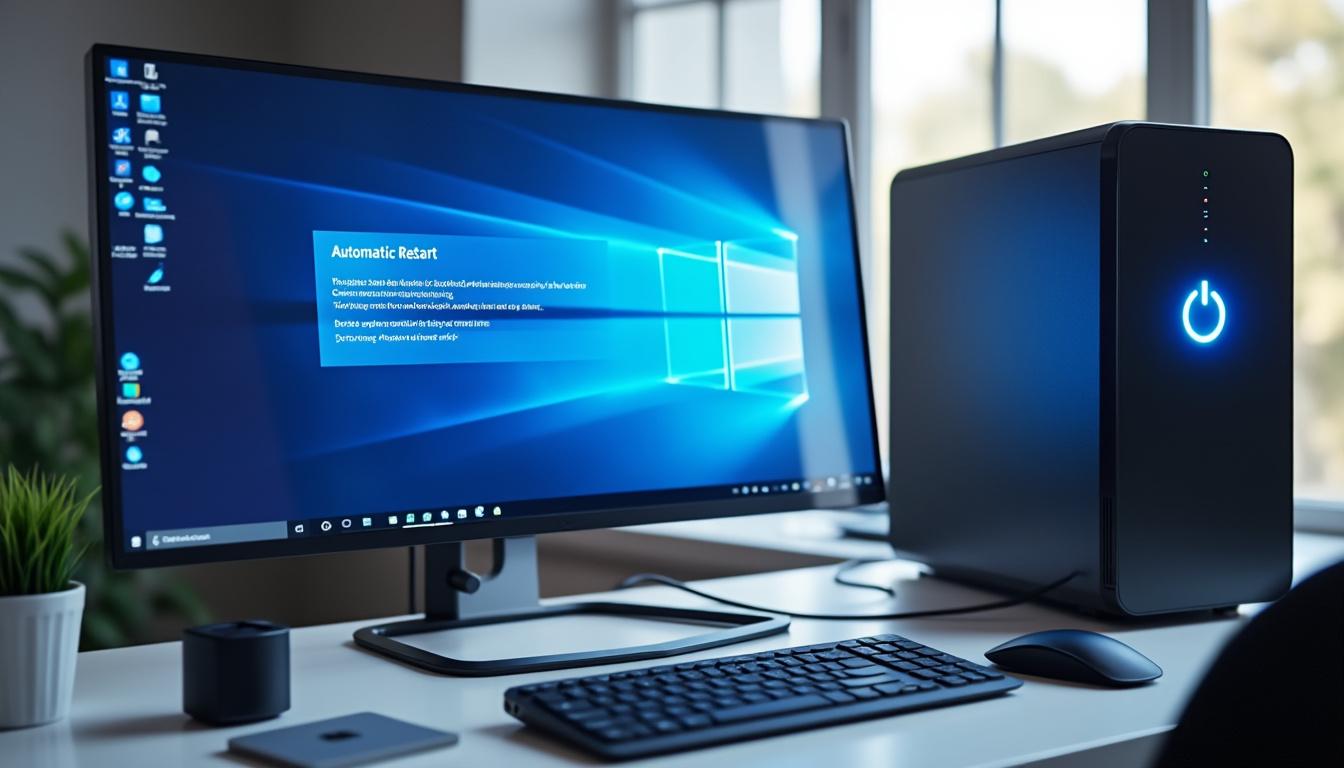
Votre ordinateur s’éteint soudainement puis se rallume sans prévenir, interrompant votre concentration et menaçant votre travail ? Ce phénomène de redémarrage automatique est souvent le signe d’un problème sous-jacent, qu’il s’agisse d’une panne électrique, d’une surchauffe ordinateur ou encore d’erreurs système liées aux mises à jour automatiques. Comprendre pourquoi votre PC adopte ce comportement est la première étape pour un dépannage informatique réussi. Dans cet article, les différentes causes seront détaillées, ainsi que des méthodes concrètes, accessibles même aux utilisateurs moins expérimentés, pour identifier et résoudre ce problème.
Redémarrage automatique : des causes souvent méconnues derrière l’extinction et le rallumage soudains
Ce phénomène ne relève pas toujours d’une défaillance dramatique mais peut trahir des troublantes interactions entre matériel et logiciel. Parmi les origines habituelles, on trouve :
- Problèmes de pilotes : des pilotes périmés ou corrompus entravent la communication entre composants et provoquent des arrêts erratiques.
- Mises à jour Windows : un patch non finalisé ou bloqué peut enchaîner votre PC dans une boucle infernale de redémarrages.
- Paramétrages BIOS inadaptés : un BIOS mal configuré empêche l’ordinateur de passer proprement de l’arrêt au démarrage.
- Chaleur excessive : la surchauffe des processeurs déclenche des redémarrages pour préserver l’intégrité des circuits.
- Alimentation défectueuse : tensions instables et coupures fréquentes signent une panne électrique à investiguer.
- Présence de malwares : certains virus manipulent le système et imposent des redémarrages inopinés.
Pour maintenir votre PC en pleine forme, il est primordial de diagnostiquer rigoureusement chaque composant et logiciel impliqué.
Tester et comprendre l’état de l’alimentation électrique : levier clé contre les redémarrages inopinés
Un bloc d’alimentation défaillant s’impose comme une des causes majeures des coupures inattendues et redémarrages automatiques. Détecter une panne passe par l’observation attentive de signes révélateurs :
- Arrêts sans redémarrage ou refus complet de l’ordinateur à s’allumer.
- Présence d’erreurs critiques, telles que l’écran bleu de la mort.
- Chaleur anormale ou odeurs de brûlé provenant de l’alimentation.
- Bruits inquiétants, cliquetis ou vibrations inhabituelles.
Seul un contrôle par un expert ou un remplacement du bloc d’alimentation garantira une alimentation électrique stable et évitera cette spirale de panne. La puissance du bloc doit aussi être adaptée à la charge de l’ordinateur pour prévenir toute instabilité.
Surchauffe ordinateur : un allié sauvageement redouté des systèmes stables
Le CPU et le GPU sont les principaux générateurs de chaleur dans un ordinateur. Lorsqu’ils dépassent une certaine température critique, le système active un redémarrage automatique pour se protéger. Cette réaction fait partie d’un mécanisme de défense indispensable, mais perturbant l’usage normal.
Pour repérer une surchauffe, il suffit souvent de toucher l’appareil après son redémarrage puis de surveiller les températures via des logiciels dédiés. Un nettoyage régulier des ventilateurs, la vérification de la pâte thermique ou encore le recours à des systèmes de refroidissement améliorés permettent de maîtriser ce facteur majeur de panne.
Dépannage informatique : étapes pratiques pour stopper les redémarrages automatiques sous Windows
Une stratégie méthodique est recommandée pour isoler et régler ce problème. Le point de départ consiste à désactiver certaines fonctions puis à vérifier les mises à jour et drivers.
| Étape | Description | But |
|---|---|---|
| Désactivation du redémarrage automatique | Utiliser sysdm.cpl pour empêcher un reboot systématique après une erreur | Bloquer les boucles de redémarrage afin d’observer les messages d’erreur |
| Arrêt du démarrage rapide | Désactiver cette fonction dans les options d’alimentation | Garantir un arrêt complet et prévenir les redémarrages involontaires |
| Mise à jour des pilotes et BIOS | Installer les dernières versions du fabricant, notamment via SupportAssist | Assurer la compatibilité et corriger les erreurs connues |
| Verification Windows Update | S’assurer que toutes les mises à jour système sont bien installées | Renforcer la stabilité et la sécurité du système d’exploitation |
| Analyse antivirus | Scanner avec Microsoft Defender ou l’antivirus de votre choix | Éliminer les logiciels malveillants qui dérèglent le système |
Si nécessaire, procédez à une mise en mode sans échec pour appliquer certaines corrections sans influence des programmes tiers.
Le diagnostic matériel approfondi avec des outils spécialisés
Si vous soupçonnez un souci physique, il est impératif de tester la mémoire et le disque dur. L’outil de diagnostic mémoire intégré aide à déceler des erreurs RAM, tandis que le test SupportAssist propose un contrôle complet des composants.
L’identification des erreurs matérielles facilitera la décision de réparer, remplacer ou réinstaller le système. La stabilité de l’alimentation électrique et la qualité des composants sont aussi primordiales pour éviter les redémarrages intempestifs.
Liste des points clés à vérifier lors du dépannage :
- Redémarrage automatique inutiles : désactivation via les paramètres système
- Mises à jour automatiques : contrôle et installation complète
- Surchauffe ordinateur : contrôle de température et entretien matériel
- Alimentation électrique : diagnostics et remplacement au besoin
- Analyse antivirus pour éliminer les erreurs système causées par les virus
Le recours à un guide pratique pour installer un logiciel correctement peut s’avérer utile afin d’éviter les conflits logiciels à l’origine de plantages et redémarrages.
Comment empêcher Windows de redémarrer automatiquement ?
Dans les paramètres système avancés, désactivez la fonction de redémarrage automatique sous la section ‘Défaillance du système’ pour empêcher la boucle de redémarrage.
Pourquoi mon ordinateur redémarre-t-il souvent après une mise à jour ?
Certaines mises à jour nécessitent un redémarrage pour s’appliquer correctement, mais des erreurs lors de l’installation peuvent provoquer des redémarrages incessants.
Un virus peut-il causer un redémarrage automatique ?
Oui, certains logiciels malveillants forcent le système à redémarrer pour masquer leur activité ou perturber le fonctionnement normal.
Que faire si mon ordinateur surchauffe régulièrement ?
Assurez-vous que les ventilateurs fonctionnent, nettoyez les poussières et envisagez d’améliorer le système de refroidissement afin d’éviter les redémarrages liés à la chaleur.
Comment tester la mémoire vive pour des erreurs ?
Utilisez l’outil de diagnostic de mémoire Windows (mdsched.exe) pour détecter des problèmes dans la RAM et prendre les mesures nécessaires.


