
🕒 L’article en bref
Découvrez une exploration complète de WhatsApp Web pour optimiser la messagerie sur ordinateur avec des astuces pratiques et des comparaisons pertinentes.
- ✅ Atouts clairs : Accès rapide et intuitif à vos messages sur PC
- ✅ Méthodes de connexion : QR code et numéro pour une synchronisation instantanée
- ✅ Fonctionnalités avancées : Options de transfert, gestion des fichiers et notifications
- ✅ Sécurité renforcée : Astuces pour une navigation sécurisée et sans faille
📌 Ce guide complet vous promet une approche approfondie pour transformer votre expérience de messagerie sur ordinateur.
Présentation des bénéfices de WhatsApp Web pour la messagerie sur ordinateur
WhatsApp Web s’est rapidement imposé en tant qu’outil incontournable pour quiconque souhaite accéder à la messagerie directement depuis un ordinateur. Grâce à cet outil, la gestion des conversations n’est plus liée aux contraintes d’un smartphone. En 2025, où la synchronisation des données et la fluidité sont essentielles, WhatsApp Web permet aux utilisateurs d’accéder en temps réel à leurs messages, documents et fichiers partagés. Les entreprises et les particuliers profitent d’une interface intuitive et d’une compatibilité multiplateforme – que ce soit sur Windows, macOS ou même Linux.
Ce système repose sur une connexion stable entre le téléphone et l’ordinateur, offrant des avantages notables comme la gestion simultanée des messages sans installation lourde. Par exemple, dans un cadre professionnel, un collaborateur peut consulter ses conversations sur WhatsApp en parallèle de ses applications de travail telles que Meta ou Slack, évitant ainsi de jongler entre plusieurs appareils.
Le principal avantage réside dans la simplicité d’utilisation. Les utilisateurs n’ont qu’à se rendre sur la page web officielle et scanner le code QR via l’application mobile. Cette méthode de connexion élimine la nécessité d’installer une application supplémentaire sur l’ordinateur, ce qui est particulièrement apprécié des utilisateurs qui privilégient l’accessibilité.
En outre, la synchronisation en temps réel permet de maintenir la continuité des discussions, qu’il s’agisse d’échanges personnels ou professionnels. L’excellence du système est illustrée par la rapidité avec laquelle les messages et notifications apparaissent sur l’écran. Par exemple, un étudiant qui utilise WhatsApp Web peut recevoir immédiatement une notification pendant une conférence en ligne, tout en consultant des documents sur Messenger ou Instagram en parallèle.
La praticité de WhatsApp Web se trouve aussi dans la gestion facile des fichiers, incluant l’envoi d’images, vidéos et documents. Cette fonctionnalité se révèle cruciale pour ceux qui utilisent également d’autres applications de messagerie telles que Telegram, Signal ou Viber. Les avantages sont nombreux et incluent l’absence d’installation de logiciels tiers, le gain de temps et la capacité à gérer plusieurs tâches simultanément.
Pour mieux illustrer ces divers avantages, le tableau ci-dessous met en lumière les points clés qui font de WhatsApp Web un outil privilégié :
| Aspect | Détail | Avantage 📈 |
|---|---|---|
| Accès | Via navigateur | Connexion rapide sans installation |
| Synchronisation | Données en temps réel | Continuité entre mobile et PC |
| Compatibilité | Windows, macOS, Linux | Utilisation universelle |
Parmi les autres éléments pratiques, il est pertinent de noter que l’interface graphique de WhatsApp Web est familière à ceux qui utilisent déjà son homologue mobile. Cette similarité d’interface facilite la prise en main et évite toute courbe d’apprentissage trop abrupte. Des utilisateurs de Meta et Facebook ont d’ailleurs apprécié la continuité dans l’expérience utilisateur.
Les listes d’astuces et d’exemples d’usage permettent de mieux exploiter la plateforme :
- 📌 Accessibilité : Connectez-vous en quelques secondes sans installation complexe.
- 📌 Synchronisation : Profitez d’une synchronisation constante entre vos appareils.
- 📌 Productivité : Gérez vos conversations en multitâche lors de travaux urgents.
- 📌 Sécurité : Déconnectez-vous après utilisation pour protéger vos données.
Avec cette approche, WhatsApp Web se positionne non seulement comme une alternative simple aux applications mobiles mais aussi comme une solution efficace dans un environnement hybride. Les professionnels, qu’ils utilisent Skype ou Slack pour des réunions, bénéficient ainsi d’une navigation simplifiée et d’une communication fluide.
L’intégration des fonctionnalités de transfert de fichiers et des notifications en temps réel renforce la robustesse de ce service. Dans un monde où la communication s’accélère, il est essentiel que chaque information parvienne immédiatement à son destinataire. WhatsApp Web répond précisément à cette attente, laissant entrevoir des perspectives d’évolution pour renforcer encore la synchronisation et la sécurité lors des échanges sur le navigateur.
Procédure détaillée de connexion à WhatsApp Web via QR Code et numéro de téléphone
L’accès à WhatsApp Web repose sur une méthode de connexion sécurisée et efficace, centralisant l’utilisation de la messagerie sur l’ordinateur et éliminant le besoin d’une installation traditionnelle. Cette approche repose principalement sur deux techniques : la connexion par QR code et par le numéro de téléphone, chacune répondant à des besoins spécifiques des utilisateurs.
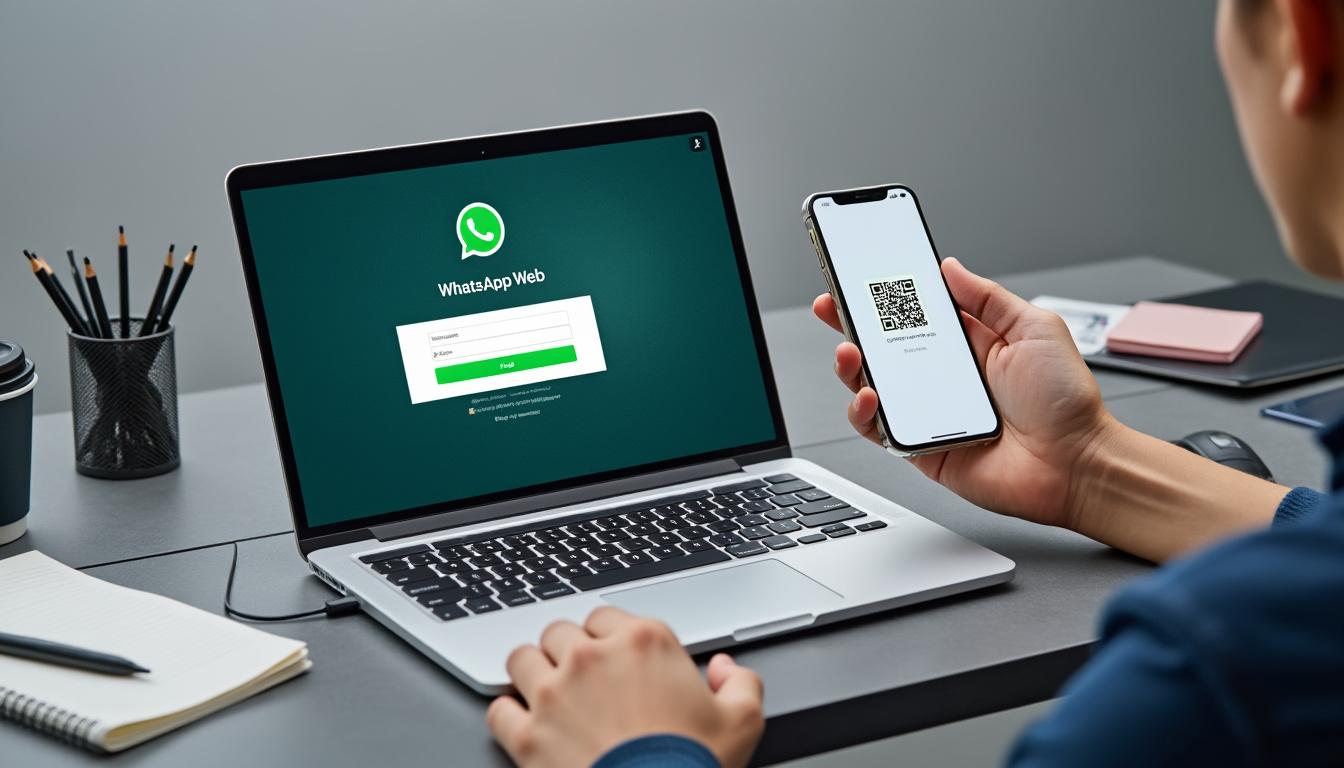
Pour la connexion via QR code, l’utilisateur doit ouvrir l’application WhatsApp sur son smartphone, accéder aux paramètres puis choisir l’option « Appareils connectés ». Une fois cette fonction activée, il suffit de scanner le code affiché sur l’écran de l’ordinateur. Cette méthode s’avère particulièrement rapide et sécurisée. En effet, le lien entre le téléphone et l’ordinateur est établi via une synchronisation en temps réel qui garantit une transmission fluide des messages et des fichiers.
Ce processus de connexion par QR code permet d’éviter les problèmes de compatibilité que l’on peut rencontrer avec certains navigateurs. Pour un rendu optimal, il est recommandé d’utiliser des navigateurs à jour tels que Google Chrome, Mozilla Firefox ou Microsoft Edge. Pour les utilisateurs expérimentés de Meta, Facebook ou Telegram, ces plateformes complémentaires montrent une facilité d’interopérabilité similaire et renforcent ainsi la cohérence des échanges numériques.
La deuxième méthode de connexion, moins courante mais tout aussi efficace, implique l’utilisation du numéro de téléphone. Dans ce mode, l’utilisateur saisit son numéro sur la page d’accueil de WhatsApp Web et reçoit un code de vérification par SMS. En entrant ce code, l’accès à toutes les conversations se fait instantanément, de manière sécurisée.
Pour mieux structurer le processus, voici un tableau récapitulatif comparatif des deux méthodes :
| Méthode | Procédure 📋 | Avantage majeur 🚀 |
|---|---|---|
| QR Code | Scanner le code via l’application mobile | Connexion rapide et sécurisée |
| Numéro de téléphone | Saisir numéro & entrer le code SMS | Alternative sans usage de la caméra |
En complément, il est conseillé de suivre ces étapes pour optimiser la connexion :
- 🔒 Sécurisation : Assurez-vous d’être sur un réseau Wi-Fi sécurisé lors du scan du QR code.
- 📱 Stabilité : Veillez à ce que votre téléphone ait une connexion stable pour synchroniser les données.
- 💻 Compatibilité : Utilisez un navigateur compatible et à jour pour éviter les ralentissements.
- 📨 Confirmation : Vérifiez que le code SMS est reçu rapidement en cas de connexion par numéro.
Dans un contexte de travail intensif ou lors de sessions de réunion en ligne, cette méthode permet d’éviter de jongler constamment entre le téléphone et l’ordinateur. Des professionnels utilisant des outils comme Skype ou Slack bénéficieront d’un accès continu à leurs conversations, ce qui est indispensable pour une réactivité optimale.
L’expérience utilisateur est ainsi optimisée grâce à deux techniques complémentaires qui garantissent la sécurité et la fluidité des échanges. En cas de difficulté avec le scan du QR code, il est toujours préférable de vérifier que la caméra du smartphone est propre et fonctionnelle. Par ailleurs, le navigateur doit être exempt de toute interférence comme un cache trop chargé, ce qui pourrait ralentir l’opération.
Pour enrichir cette explication, une vidéo tutorielle est intégrée ci-dessous pour guider pas à pas les utilisateurs dans la procédure de connexion via QR code :
Le succès de cette procédure repose sur la simplicité de l’interface, qui offre une synchronisation instantanée et sécurisée. En utilisant également la méthode par numéro, les utilisateurs disposent d’une alternative fiable pour accéder à leurs messages. Pour plus de détails sur cette fonction, consultez ce guide détaillé.
Enfin, la convivialité et la sécurité étant des priorités, il est important de se déconnecter manuellement après utilisation, en particulier sur des ordinateurs partagés. Ce soin contribue à préserver la confidentialité des échanges et à maintenir un niveau de performance constant.
Fonctionnalités avancées et astuces pour optimiser l’utilisation de WhatsApp Web
Au-delà de la connexion basique, WhatsApp Web offre de nombreuses fonctionnalités avancées destinées à améliorer l’expérience utilisateur. Ces options vont de la gestion des fichiers à l’optimisation des notifications, en passant par une personnalisation de l’interface qui permet de maximiser la productivité tant pour un usage personnel que professionnel.
Parmi les fonctionnalités phares, l’envoi et la réception de fichiers se présentent comme un atout majeur. Les utilisateurs peuvent facilement partager des documents, images, vidéos et bien plus, ce qui facilite la transmission d’informations en temps réel. Dans un environnement professionnel, par exemple, l’envoi d’un PDF à des collègues est rendu instantané, sans avoir à passer par des services tiers comme Messenger ou Telegram.
Une autre option avancée est la gestion des notifications en temps réel. WhatsApp Web permet de recevoir des alertes directement sur le navigateur, ce qui est essentiel lors de réunions ou d’appels sur d’autres applications telles que Signal et Viber. Ces notifications pop-up assurent qu’aucun message important n’est manqué, tout en permettant une réponse rapide.
Pour mieux analyser ces fonctionnalités, un tableau synthétique est présenté ci-dessous :
| Fonctionnalité | Description 📝 | Avantage principal ✨ |
|---|---|---|
| Envoi de fichiers | Partage instantané de documents et médias | Travail collaboratif optimisé |
| Notifications | Alerte en temps réel sur le navigateur | Réactivité accrue |
| Personnalisation | Options de personnalisation de l’interface | Adaptabilité selon les préférences |
En complément, plusieurs astuces permettent d’exploiter ces fonctionnalités au maximum. Par exemple, la possibilité de marquer certains messages comme importants aide à hiérarchiser les urgences lors d’un flux conversationnel intense. Une liste d’astuces se présente ainsi :
- 🚀 Optimisation des notifications : Ajustez les réglages pour éviter les interruptions inutiles.
- 🔄 Gestion des fichiers : Utilisez des dossiers spécifiques pour organiser les documents envoyés.
- 🎨 Personnalisation de l’interface : Adaptez les thèmes pour améliorer votre confort visuel.
- 📌 Marquage des messages : Épingler les discussions importantes pour un accès facile.
De plus, des outils complémentaires comme Slack ou Instagram viennent enrichir l’expérience, notamment pour les entreprises qui nécessitent une communication instantanée et sécurisée sur plusieurs fronts. Les utilisateurs peuvent intégrer ces fonctionnalités afin de bénéficier d’une messagerie fluide et centralisée, à l’instar de solutions telles que Meta ou Facebook.
Des astuces supplémentaires incluent la gestion des paramètres de synchronisation et l’effacement régulier du cache du navigateur afin d’éviter les ralentissements et problèmes de chargement. Ce soin dans la maintenance du système garantit une expérience utilisateur sans accroc, fidèle aux standards des applications de messagerie modernes.
Pour illustrer un cas pratique, un professionnel du marketing utilisant WhatsApp Web a pu synchroniser ses échanges en temps réel lors d’une campagne publicitaire, tout en partageant instantanément des visuels créés sur des logiciels de design. Ce scénario montre comment la plateforme facilite la coordination entre différents services et outils, tels que Messenger et Skype, tout en favorisant une productivité élevée.
Une vidéo explicative intégrée ci-dessous détaille quelques-unes de ces astuces avancées :
L’ensemble de ces fonctionnalités offre ainsi une grande flexibilité et aide à transformer un simple outil de messagerie en véritable centre de communication numérique. Ce niveau d’adaptabilité permet non seulement de gagner en efficacité pour les usages personnels, mais aussi d’étendre ses capacités pour les environnements professionnels exigeants.
Comparaison approfondie entre WhatsApp Web et autres outils de messagerie
Dans l’univers des messageries instantanées, WhatsApp Web se positionne comme une solution remarquable, mais il est intéressant de le comparer à d’autres outils populaires tels que Facebook Messenger, Telegram, Signal, Viber, Skype et Slack. Chacun de ces services présente des avantages spécifiques, répondant à des besoins variés des utilisateurs.
WhatsApp Web se distingue par sa simplicité d’utilisation et son accès instantané sans installation lourde. Il permet de synchroniser les conversations en temps réel, point commun avec les services comme Messenger et Telegram. Cependant, alors que Messenger et Instagram offrent une riche intégration de réseaux sociaux pour la communication visuelle, WhatsApp Web reste avant tout orienté vers un échange sécurisé et rapide.
Le tableau ci-dessous présente une comparaison détaillée entre WhatsApp Web et certains concurrents :
| Outil de messagerie | Caractéristiques principales 🌟 | Observation 🔍 |
|---|---|---|
| WhatsApp Web | Accès via navigateur, synchronisation en temps réel | Facilité d’utilisation et compatibilité multiplateforme |
| Facebook Messenger | Intégration sociale, appels vidéo et audio | Orienté vers le partage social et visuel |
| Telegram | Groupes volumineux, sécurité renforcée | Choix privilégié pour les communautés étendues |
| Signal | Chiffrement avancé, respect de la confidentialité | Priorise la sécurité, idéal pour échanges sensibles |
| Skype | Appels audio/vidéo, intégration avec Office | Fort ancrage dans le milieu professionnel |
| Slack | Collaboration d’équipe, intégrations multiples | Outil privilégié en milieu corporatif |
Parmi les points forts de WhatsApp Web, sa simplicité et sa rapidité d’accès se démarquent. Tandis que Messenger et Instagram intègrent un aspect plus ludique et social, WhatsApp Web répond aux exigences d’une utilisation multitâche, particulièrement utile lorsque l’on doit jongler entre plusieurs plateformes.
Il existe également une comparaison pertinente en termes de sécurité. Par exemple, Signal se distingue par un niveau de chiffrement renforcé, mais WhatsApp Web, tout en s’appuyant sur une synchronisation via le téléphone, reste sécurisé tant que l’utilisateur respecte les bonnes pratiques. Pour des échanges professionnels, le choix peut varier en fonction du degré d’intégration souhaité avec d’autres outils collaboratifs, comme Slack ou Skype.
L’aspect collaboratif est également primordial dans la comparaison. Dans des entreprises où la communication s’effectue entre divers services, la possibilité de connecter plusieurs appareils et d’accéder aux messages depuis un écran large constitue un avantage indéniable pour WhatsApp Web. Une intégration hybride, qui peut se combiner avec des services comme Meta ou Facebook, permet ainsi de centraliser les informations provenant de différentes sources.
Les listes suivantes décrivent certains avantages comparatifs :
- 📲 Accessibilité immédiate : WhatsApp Web ne nécessite pas d’installation contrairement à Skype ou Slack.
- 🔐 Sécurité de base : Malgré quelques limitations, le lien constant avec le smartphone assure une protection fiable.
- 💼 Utilisation professionnelle : Conçu pour répondre aux besoins multitâches au bureau.
- 🌐 Compatibilité : Fonctionne sur tous les navigateurs modernes, assurant une interopérabilité avec divers outils.
En comparaison avec les autres plateformes, WhatsApp Web se révèle être la solution la plus accessible pour des usages simples et professionnels. Le choix entre ces outils dépend ainsi surtout des priorités de sécurité, de collaboration ou d’intégration sociale. Pour en savoir davantage sur ces comparaisons et les avantages liés à la messagerie sur ordinateur, il est possible de consulter ce guide spécialisé.
Dans un écosystème numérique en constante évolution, choisir l’outil adapté revêt une importance particulière. La diversité des solutions, qu’il s’agisse de Viber, Messenger, ou Instagram, souligne la nécessité de bien comprendre les avantages et limites de chaque plateforme. WhatsApp Web parvient à s’imposer sur ce marché en offrant simplicité, rapidité et compatibilité – autant d’atouts qui favorisent une communication fluide entre tous les utilisateurs.
Pour compléter cette analyse, une vidéo comparative est proposée ci-dessous, apportant des témoignages réels et des analyses de cas :
L’ensemble de ces éléments démontre qu’une évaluation rigoureuse des outils de messagerie, y compris WhatsApp Web, permet de choisir la solution la plus adaptée aux besoins spécifiques, qu’ils soient professionnels ou personnels. Chaque option apporte sa propre valeur ajoutée et, dans l’ensemble, favorise une communication harmonieuse dans un environnement multidisciplinaire.
Sécurité et résolution des problèmes sur WhatsApp Web : conseils pratiques pour une expérience sans faille
La sécurité des données et la stabilité de la connexion se trouvent au cœur des préoccupations des utilisateurs de WhatsApp Web. Consciente des défis liés à la transmission d’informations sensibles, la plateforme a intégré divers mécanismes pour garantir une expérience sécurisée. Toutefois, des problèmes peuvent survenir, notamment lors de l’utilisation sur des ordinateurs partagés ou lors d’une connection instable.
La première étape pour protéger ses échanges est de veiller à toujours se déconnecter après utilisation, surtout dans un environnement public. L’activation du mode de navigation privée, conjuguée à l’effacement régulier du cache du navigateur, réduit considérablement les risques de compromission. Par exemple, un enseignant utilisant WhatsApp Web dans un cybercafé doit impérativement se déconnecter pour éviter que des tiers n’accèdent à ses discussions. Cette pratique est appliquée également par les professionnels utilisant d’autres plateformes sécurisées comme Signal ou Slack.
Pour approfondir les conseils de sécurité, il est recommandé de suivre une série d’astuces détaillées ci-dessous :
- 🔐 Déconnexion systématique : Toujours se déconnecter à la fin de la session.
- 🛡️ Utilisation d’un réseau sécurisé : Privilégiez un VPN ou un réseau privé.
- 🧹 Nettoyage du cache : Supprimez régulièrement les cookies et fichiers temporaires.
- 📶 Contrôle des connexions : Surveillez l’activité de vos appareils liés.
En cas de dysfonctionnements, diverses solutions permettent de rétablir une connexion stable. La vérification de la connexion Internet sur le smartphone et le PC est impérative pour éviter les interruptions. Par ailleurs, la mise à jour régulière du navigateur assure une compatibilité optimale avec la plateforme. Si le problème persiste, il est judicieux de redémarrer l’application WhatsApp sur le téléphone, ou de rafraîchir la page pour éliminer tout bug temporaire.
Un tableau récapitulatif des problèmes courants et leurs solutions peut aider les utilisateurs :
| Problème rencontré | Solution proposée 🔧 | Remarque 💡 |
|---|---|---|
| Scan QR défaillant | Nettoyer la caméra & rafraîchir | Vérifier la luminosité |
| Notifications absentes | Activer dans le navigateur | Désactiver le mode « Ne pas déranger » |
| Connexion interrompue | Redémarrer l’application | Contrôler la stabilité du réseau |
Une autre source de problèmes peut résider dans un navigateur obsolète ou des paramètres de sécurité trop restrictifs qui bloquent les notifications. En parallèle, s’assurer que le téléphone reste connecté à Internet est capital pour maintenir la synchronisation. Pour pallier ces obstacles, les mises à jour fréquentes de l’application et du navigateur sont vivement recommandées.
Des témoignages d’utilisateurs attestent de l’efficacité de ces bonnes pratiques. Par exemple, un consultant en innovation digitale a rapporté que l’utilisation d’un VPN améliorait significativement la stabilité de sa session WhatsApp Web lorsqu’il travaillait dans des environnements publics. De même, la pratique de la navigation privée s’avère indispensable pour garantir la confidentialité lors d’échanges sensibles, rappelant les modalités de sécurité appliquées par des services similaires tels que Viber ou Skype.
En complément, une courte vidéo tutorielle intégrée ci-dessous résume en quelques minutes les meilleures pratiques pour assurer une session sécurisée sur WhatsApp Web :
Enfin, il est recommandé de consulter régulièrement les guides d’utilisation et les mises à jour officielles fournies par WhatsApp, afin de rester informé des dernières améliorations. Une veille technologique active permet non seulement de résoudre les problèmes rapidement, mais également d’anticiper les évolutions futures de la plateforme.
Pour une navigation sereine et sécurisée, chaque utilisateur doit s’impliquer dans la mise en place de ces conseils pratiques. En appliquant ces recommandations, l’expérience avec WhatsApp Web devient non seulement plus productive mais également plus sécurisée. Cette vigilance contribue aussi à renforcer l’intégrité des échanges et protège contre toute tentative de piratage ou d’accès non autorisé.
Comment résoudre vos questions fréquentes sur WhatsApp Web ?
Comment se reconnecter en cas de déconnexion inattendue ?
En cas de déconnexion, il est conseillé de rafraîchir la page du navigateur et de vérifier que le téléphone dispose d’une connexion Internet stable. Assurez-vous également de vous déconnecter manuellement après utilisation pour éviter toute session active non autorisée.
Existe-t-il une limite d’appareils connectés simultanément ?
WhatsApp Web permet de connecter un nombre limité d’appareils. Pour éviter tout conflit, il est recommandé de ne pas dépasser le nombre maximal autorisé et de déconnecter les appareils inutilisés.
Comment améliorer la vitesse de synchronisation sur WhatsApp Web ?
Maintenir son navigateur à jour et nettoyer régulièrement le cache peut significativement améliorer la synchronisation. Assurez-vous également que votre téléphone reste connecté à un réseau stable.
Est-il possible d’utiliser WhatsApp Web en mode incognito ?
Oui, l’utilisation du mode incognito peut renforcer la sécurité et réduire les risques de stockage de données dans le cache, assurant ainsi une session plus confidentielle.


